diskgenius怎么合并分区 diskgenius合并分区教程
2017-08-04 软件教程
大家在装系统的之前都会分区,但是当我们系统用到一定程度的时候发现某些盘的容量小了,不够用这时候我们就要合并我们之前的分区了。下面小编就为大家分享一下diskgenius怎么合并分区
1、diskgenius合并分区的方法很简单,首先打开diskgenius软件,大家可以看到一个带有两个分区的硬盘,接下来小编给大家介绍怎么合并成一个
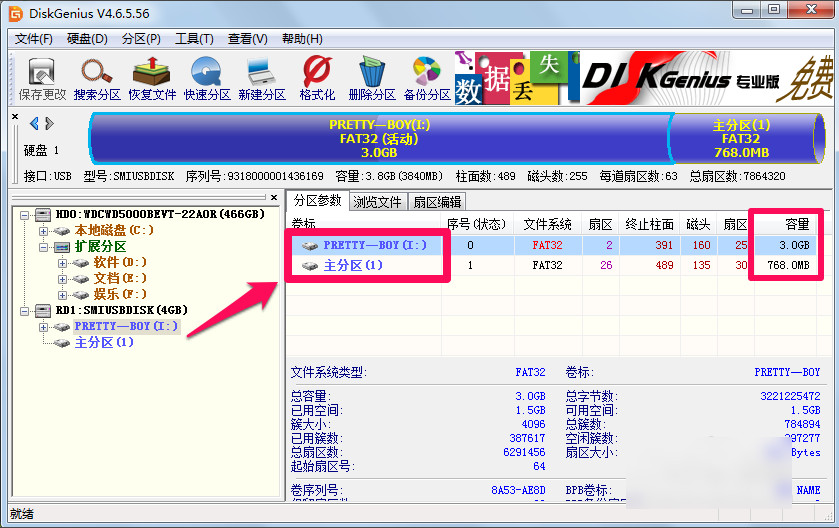
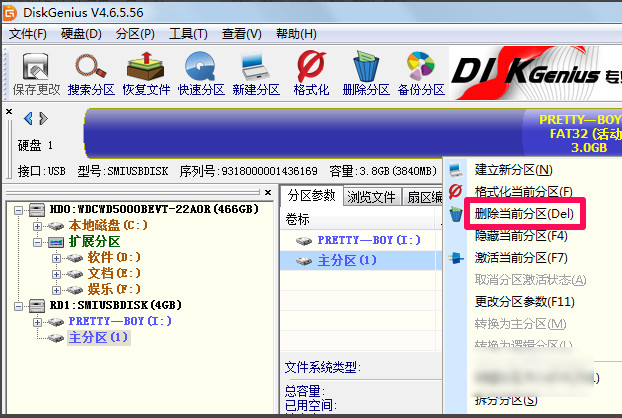
2、对硬盘进行合并和分区操作前最好先备份文件,右键单击其中一个分区,然后选择删除当前分区
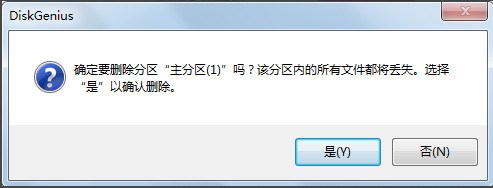
3、此时diskgenius便会提示删除该分区文件将丢失,我们提前已经备份好文件了,所以点击是就可以了
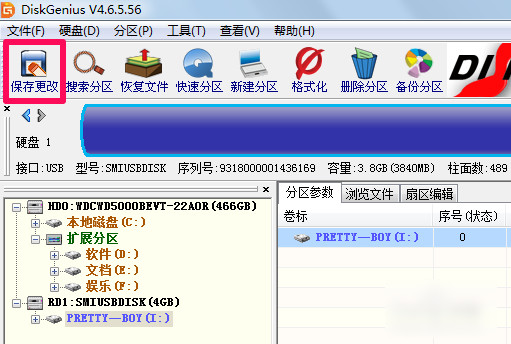
4、diskgenius删除分区后我们需要点击左上角的保存更改
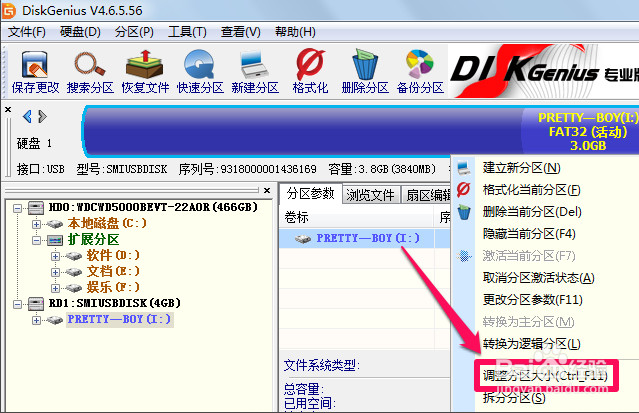
5、diskgenius保存更改完成后右键单击想要合并分区的盘符,点击调整分区大小
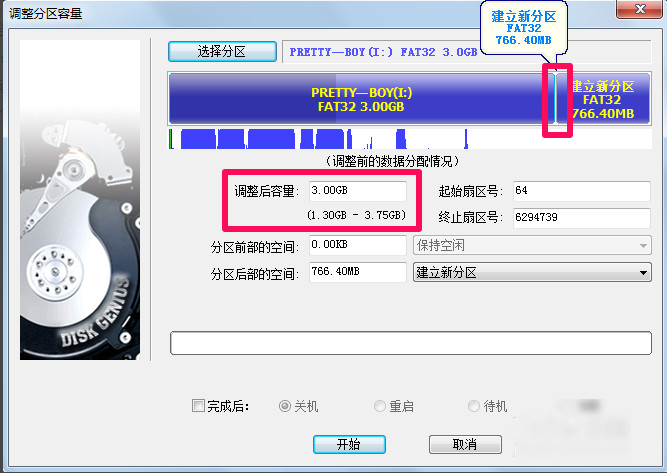
6、使用diskgenius调整分区大小为最大就可以了,这里我们可以鼠标放在两个盘符中间拖动调节,也可以直接鼠标输入
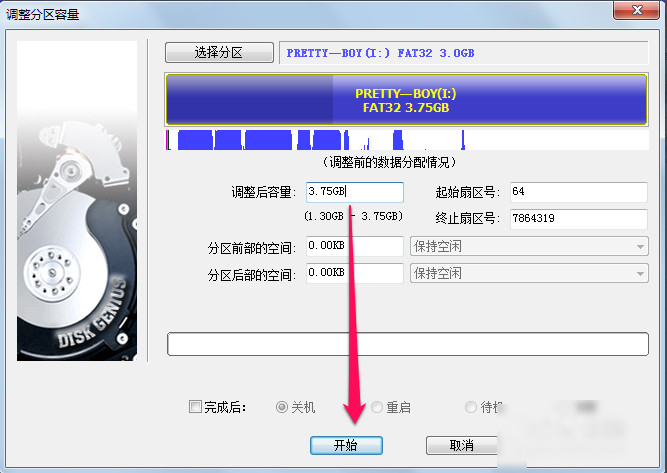
7、diskgenius设置好容量之后我们点击开始,等diskgenius合并分区处理完之后就可以了
标签:
diskgenius